Je vous propose cet outil que j’utilise pour gérer mes tâches au quotidien. Il s’agit d’un tableur réalisé avec Sheets de Proton Drive (Proton propose une version gratuite de Proton Drive).
Mais… …pourquoi un tableur plutôt qu’une application ? Je voulais tout simplement tester les fonctionnalités de tableur de Proton et après avoir passé plus de 20 ans à développer, maintenir et optimiser des applications et bases de données, je voulais utiliser un bon vieux tableur pour changer un peu (et puis… j’adore les tableurs !). Par ailleurs, le tableur permet de relativement facilement (si on connait les fonctions de bases) d’adapter l’affichage à ces besoins, rapidement, en toute autonomie.
…n’existe-t-il déjà pas pléthore d’outils de suivi de tâche ? En effet, il y en a déjà plein, de toute nature et niveau de complexité (de la simple To Do List à la gestion de projet complexe). Cela dit, je voulais créer mon propre outil pour le plaisir, pour pouvoir le faire évoluer dans le temps sans avoir besoin de faire du développement et avoir la maitrise totale de mes données (que ce soit le fait qu’elles restent privées, mais aussi que je puisse facilement les exploiter).
Présentation
L’outil se présente comme ceci :
Dans la zone verte de gauche, on retrouve les tâches que l’on saisit au fur et à mesure, et dans la zone jaune à droite on retrouve quelques indicateurs permettant d’aider à la prise de décision (à savoir, quelle tâche prendre en priorité). La partie d’aide à la décision est très basique pour le moment, je l’enrichirai si besoin dans une prochaine version.
Comment utiliser cet outil ?
L’outil fonctionne sur le principe d’une tâche par ligne. C’est très basique, il n’y a pas de notion de sous-tâches, il n’est donc pas adapté à la gestion de tâches complexes pour lesquelles on voudrait visualiser toutes les étapes.
Saisie d’une tâche
Pour chaque tâche il faut saisir les informations suivantes :
État : par défaut la tâche est définie « À faire ». Les autres états proposés (disponibles dans une liste déroulante en cliquant sur la petite « flèche qui pointe vers le bas » qui se trouve sur la droite de la cellule) sont « En cours », « Fait », « Annulée » pour permettre de suivre l’avancement et finalisation de la tâche :
Tâche : il faut indiquer ici la nature de la tâche, un message court, mais suffisamment précis pour comprendre de quoi il s’agit lorsque l’on relira la liste de tâches.
Énergie nécessaire : on sélectionne ici (à partir d’une liste, sur le même principe que pour l’état) le niveau d’énergie qu’il faudra déployer pour réaliser la tâche. Dans mon cas, cela m’aide à choisir la prochaine tâche à prendre en fonction de ma fatigue.
Catégorie : on peut choisir de catégoriser les tâches pour les retrouver plus facilement (avec les fonctions de filtres du tableur) lorsque l’on a beaucoup de tâches saisies.
Niveau d’importance : en fonction de la tâche, il peut s’agir d’un niveau objectif ou subjectif (par exemple : renouveler une prescription médicale c’est objectivement important, ou bien prendre des nouvelles de quelqu’un peut-être subjectivement plus important).
Remarque : cette information est utilisée dans la matrice d’Eisenhower dont je parlerais plus loin.
Niveau d’urgence : on défini ici le caractère d’urgence temporel qui être utilisé conjointement avec la date butoir.
Remarque : cette information est utilisée dans la matrice d’Eisenhower dont je parlerais plus loin.
Date butoir : on peut définir optionnellement ici une échéance avant laquelle il faut terminer la tâche.
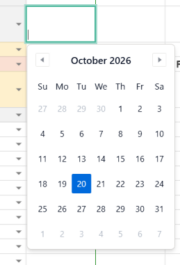
Astuce : Au lieu de saisir une date manuellement, double-cliquer sur la cellule pour faire apparaitre un calendrier et cliquer sur la date souhaitée.
Modification d’une tâche
Une tâche peut être modifiée à tout moment, la modification la plus courante étant de changer l’état pour indiquer qu’elle est en cours ou terminée.
Filtrer la liste des tâches
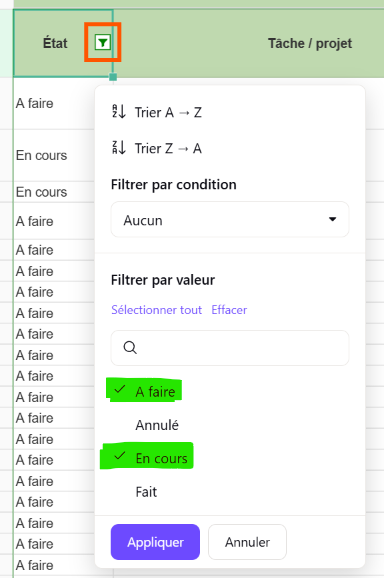
Pour rendre la liste plus lisible je conseille de n’afficher que les tâches « À faire » et « En cours », pour cela il suffit de cocher ces deux éléments dans le filtre du haut de colonne « État » (bouton en forme d’entonnoir) puis de cliquer sur le bouton « Appliquer » (il est possible de modifier le filtre à tout moment)
Il est possible d’utiliser le même principe pour filtrer par catégorie. MAIS Attention : on risque alors d’oublier certaines tâches si on oublie de supprimer un filtre par catégorie.
Utilisation de l’aide à la prise de décision
Bon, soyons réalistes, c’est un peu pompeux comme expression « aide à la décision », mais j’espère tout de même que cela pourra un tout petit peu aider !
Cette zone, qu’il ne faut surtout pas modifier (le contenu est généré automatiquement), apporte des informations complémentaires par rapport aux données saisies dans les tâches, mais aussi dans la matrice d’Eisenhower que j’évoquais avant. Mais heu… elle est où cette matrice ?
OK, il est temps que je vous parle de la configuration de ce gestionnaire de tâches ! Hop ! C’est parti !
Configuration
Si vous voulez utiliser le gestionnaire de tâches de manière basique avec les paramètres par défaut, la configuration n’est pas nécessaire. Mais je trouve que ce serait dommage de ne pas le faire, car l’outil sera plus utile s’il est adapté à vos usages et besoins.
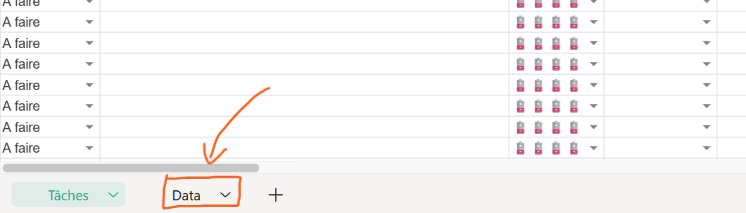
En bas de l’écran du tableur se trouve deux feuilles « Tâches » et « Data » (on peut aussi appeler ça des onglets de navigation d’une page à l’autre). Par défaut, c’est la feuille « Tâches » qui s’affiche, et c’est celle que l’on va utiliser au quotidien. La feuille « Data » va être utilisée pour la configuration.
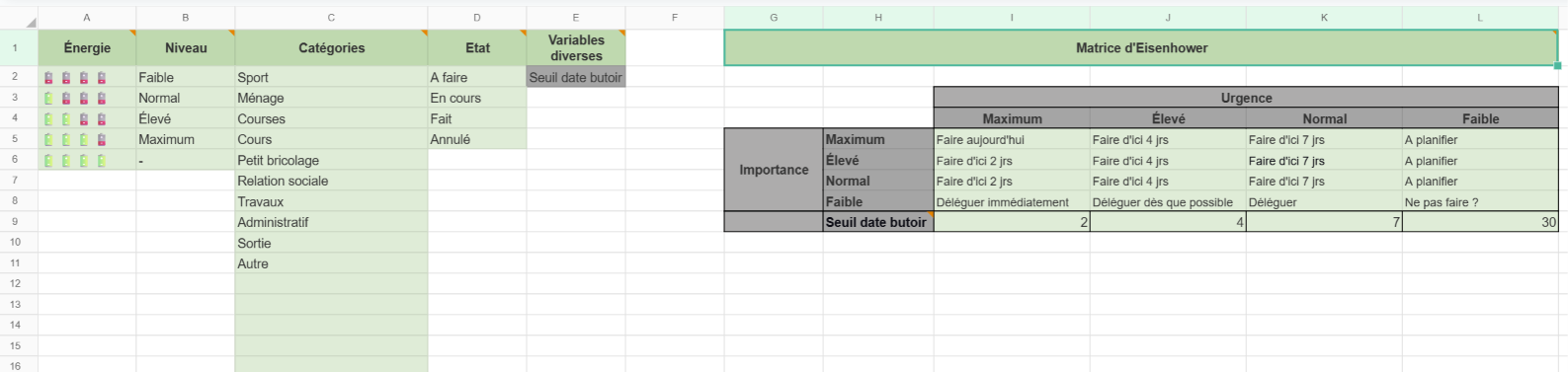
C’est donc le moment de cliquer sur « Data » pour afficher cela :
On va retrouver ici plusieurs types d’informations :
Les éléments utilisés dans les listes déroulantes (par exemple les catégories ou les états des tâches) (énergie, niveau, catégorie et état)
La matrice d’Eisenhower (revisitée).
Des messages qui sont utilisés dans la partie « aide à la décision » (il faut scroller sur la droite pour les voir).
Toutes ces informations sont modifiables, MAIS il faut impérativement respecter ces quelques règles :
Il est possible de modifier uniquement les cellules qui ont un fond vert clair.
Avant de modifier une valeur dans une cellule vert clair, il faut préalablement prendre connaissance de la note correspondante qui se trouve au sommet de la colonne.
IL NE FAUT PAS MODIFIER LES CELLULES A FOND GRIS.
Modification des données des listes déroulantes
Pour que les choses soient plus clairs, je vous présente cela avec des exemples :
1er Exemple :
Je veux modifier les catégories.
Je commence par consulter la note correspondante… heu… mais c’est quoi une note et c’est où ?? On identifie une note par la présente d’un petit triangle orange en haut à droite d’une cellule. Pour y accéder, il faut survoler la cellule avec le pointeur de la souris et cela affiche la note :
Là, c’est le cas le plus simple, on fait ce que l’on veut, on peut changer le nom de toutes les catégories et en ajouter dans les cellules vertes vide en dessous des valeurs proposées par défaut.
Remarque : dès que vous modifiez une information ici, la liste déroulante correspondante est automatiquement mise à jour dans la feuille principale de suivi de tâches.
Second exemple :
Je veux modifier les niveaux
Là c’est plus délicat, la note indique :
« Définir ici la liste des niveaux (qui seront utilisés pour les niveaux d’importances et d’urgences)
Cette liste est modifiable, MAIS il faut impérativement respecter l’ordre existant (du moins important jusqu’au plus important) »
C’est-à-dire :
Valeur d’origines
Ce que je peux faire
Ce que je peux faire
Ce qu’il ne faut pas faire
Faible
Faible
➖
Maximum
Normal
Moyen
➕
Élevé
Élevé
Normal
➕➕
Faible
Maximum
Élevé
➕➕➕
–
–
Non défini
Non déf.
Normal
Mais pourquoi on ne peut pas faire ce que l’on veut ici ?
Ces cellules sont réutilisées dans la matrice d’Eisenhower (les cellules à fond gris seront d’ailleurs automatiquement mises à jour en fonction des nouvelles valeurs que vous aurez saisies), elles ont un ordre très spécifique qu’il ne faut pas modifier sinon les résultats de l’aide à la décision seront totalement faussés.
Configuration de la matrice d’Eisenhower
Là encore, c’est le même principe, on peut modifier uniquement les cellules en vert clair.
Mais pour y mettre quoi ? Et d’ailleurs, à quoi ça sert ce truc ???
L’idée ici c’est de définir ces propres règles en fonction des niveaux d’urgences et d’importance. Ces règles seront ensuite affichées dans la partie d’aide à la décision, cela évitera de se questionner à chaque fois. Contrairement à la matrice d’Eisenhower que l’on voit généralement, celle-ci a plus de niveaux pour permettre d’avoir plus de flexibilité. Mais si on n’a pas besoin de flexibilité, il suffit de remettre les mêmes règles dans plusieurs cellules (c’est d’ailleurs ce que j’ai fait dans le tableau proposé par défaut).
Voici par exemple une autre proposition de matrice :
Urgence
Maximum
Élevé
Normal
Faible
Importance
Maximum
Faire immédiatement un exercice de relaxation et traiter cette tâche toute de suite après
Faire d’ici 3 jours, le matin après le sport lorsque je suis bien réveillé
Faire d’ici 7 jours, le matin après le sport lorsque je suis bien réveillé
Prendre le temps de le faire un week-end
Élevé
Activer une alarme de téléphone pour notifier de le faire aujourd’hui
Demander de l’aide à Sarah, lui envoyer un SMS pour m’aider d’ici 3 jours
Ajouter un Post-it sur le frigo pour ne pas oublier de le faire cette semaine
Faire le mercredi après-midi après la sieste
Normal
Demander de l’aide à Sarah, l’appeler très rapidement
Demander de l’aide à Sarah, lui envoyer un SMS pour m’aider d’ici 3 jours
Demander de l’aide à Sarah, lui envoyer un e-mail pour m’aider dans la semaine
Reporter au mois prochain (mettre une alerte dans mon agenda)
Faible
Si la tâche est trop énergivore, je demande de l’aide, sinon je m’en occupe au plus tard demain
Si la tâche est trop énergivore, je demande de l’aide, sinon je m’en occupe d’ici 3 jours
Si la tâche est trop énergivore, je demande de l’aide, sinon je m’en occupe d’ici 7 jours
En parler avec Soumia pour avoir son avis sur l’intérêt de faire cette tâche
Seuil date butoir
2
4
7
30
Seuil de date butoir
Les plus attentif·ves auront sans doute remarqué la dernière ligne « Seuil date butoir » en bas de cette matrice.
Cette dernière ligne permet de définir le nombre de jours maximum pour traiter une tâche en fonction de son niveau d’urgence. Aïe ! Cette phrase n’est pas super claire, je vais détailler cela :
Si l’on reprend la matrice proposée par défaut, la valeur 2 pour l’urgence maximum indique que pour moi, une urgence « Maximum » doit être traitée sous 2 jours. Pour le niveau d’urgence « Normal », je considère qu’il faut traiter la tâche dans les 7 jours.
Ces informations sont ensuite utilisées, pour définir la date butoir (là c’est vous qui saisissez l’information manuellement), mais aussi dans la partie aide à la décision pour prévenir lorsque l’échéance approche.
Par exemple :
Je crée le 20/10/2026 une nouvelle tâche avec le niveau d’urgence « Normal », et je saisis la date butoir du 27/10/2026.
Je refais le point sur mes tâches à faire le 26/10/2026 (c’est mal je sais, j’aurais dû le faire plus tôt !!! 🫣), comme on approche dangereusement de la date butoir du 27/10/2026 une alerte va s’afficher dans la partie d’aide à la décision pour me prévenir de l’échéance qui approche.
À ce moment-là, je peux :
A
Paniquer (mais c’est dommage)
B
Modifier le niveau d’urgence et voir quel nouveau conseil est proposé puis traiter la tâche en conséquence. (évidemment, rien ne m’interdit de paniquer un peu, ce serait dommage de se priver d’une bonne attaque de panique !! Humour)
Personnalisation de l’affichage
Pour finir, je voulais préciser qu’il est tout à fait possible d’adapter le visuel à vos besoins et envies. Cela inclus, entre autre, les libellés des titres de colonnes, les couleurs, la taille des polices de caractères ou encore dimensions des cellules.
Plus haut dans ce document je disais qu’il ne fallait pas modifier la partie « Aide à la décision », pour être plus précis il est possible de modifier le texte des titres de colonnes (lignes 1 et 2) ainsi que les couleurs de toutes les cellules de cette zone. Ce qu’il ne faut pas faire c’est de modifier le contenu (qui contient de formules de calcul).
Voici un exemple simple de personnalisation :
Il est tout à fait possible d’ajouter aussi des règles de mise en forme conditionnelle, mais je vous laisse le soin de découvrir par vous-même cette fonctionnalité plus avancée.
Voilà ! Je vous ai tout présenté ! Il ne vous reste plus qu’à télécharger le fichier et le déposer sur votre Proton Drive.
Téléchargement
Voici la procédure pour télécharger une copie du fichier sur votre propre Proton Drive :
Tout d’abord, si vous n’avez pas de compte Proton, je vous conseille de le créer avant de poursuivre et de vous y connecter dans votre navigateur.
Double-cliquer sur « Modèle de suivi de tâches v1.0 » pour ouvrir le document :
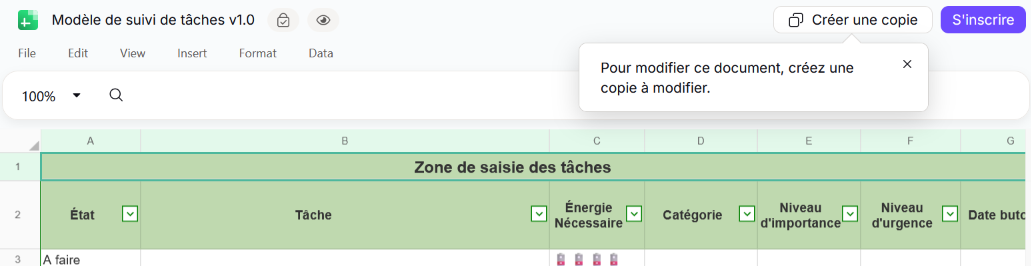
Une fois le document ouvert (c’est un peu long, c’est normal), cliquer sur le bouton « Créer une copie » :
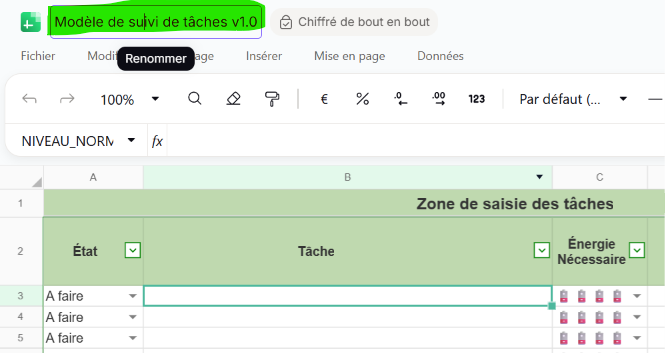
Cela va créer une copie du modèle dans votre propre compte Proton Drive (à la racine). Ce nouveau fichier sera donc uniquement accessible par vous-même, personne d’autre n’y aura accès (sauf si vous le partagez explicitement). Une fois la copie créée, le document est automatiquement ouvert. Je vous conseille de le renommer (pour au moins supprimer « Modèle » puisque ce document n’est plus un modèle, mais un document que vous allez enrichir avec vos tâches).
Et voilà c’est terminé, vous pouvez créer pleins des tâches !
Important : Actuellement il y a un bug de gestion des dates dans Proton Sheets sous Firefox, comme une partie des règles de cet outil fonctionnent avec des dates, il ne faut pas l’utiliser avec Firefox pour le moment. (Je l’utilise avec Brave et ça fonctionne bien)
Il y a aussi un problème de recalcul automatique de la hauteur des cellules multilignes lorsqu’elles sont issues d’une formule. On le voit dans la capture d’écran que le texte est tronqué. Il faut alors sélectionner la cellule (cliquer dessus pour quelle soit entourée en vert), puis cliquer dans le menu sur le bouton de retour à la ligne (entouré en rouge sur l’image).
Usage avancé
Pour les plus motivé·es, il est bien sûr tout à fait possible de tout modifier, même les formules (c’est quand même votre document, alors vous pouvez en faire ce que vous voulez !!!).
Pour information, si vous scrollez sur la droite sur la feuille « Tâches », vous trouverez des colonnes avec des données de calculs intermédiaires. Cette zone permet de simplifier les formules et de mutualiser certains calculs utilisés dans plusieurs formules de la zone d’aide à la décision.